
功能说明
模板决定PPT的整体版式和视觉风格。建议先根据实际任务筛选场景,再预览并确认模板。
1
进入模板选择页面
打开AI生成PPT后,第一步会进入模板列表。
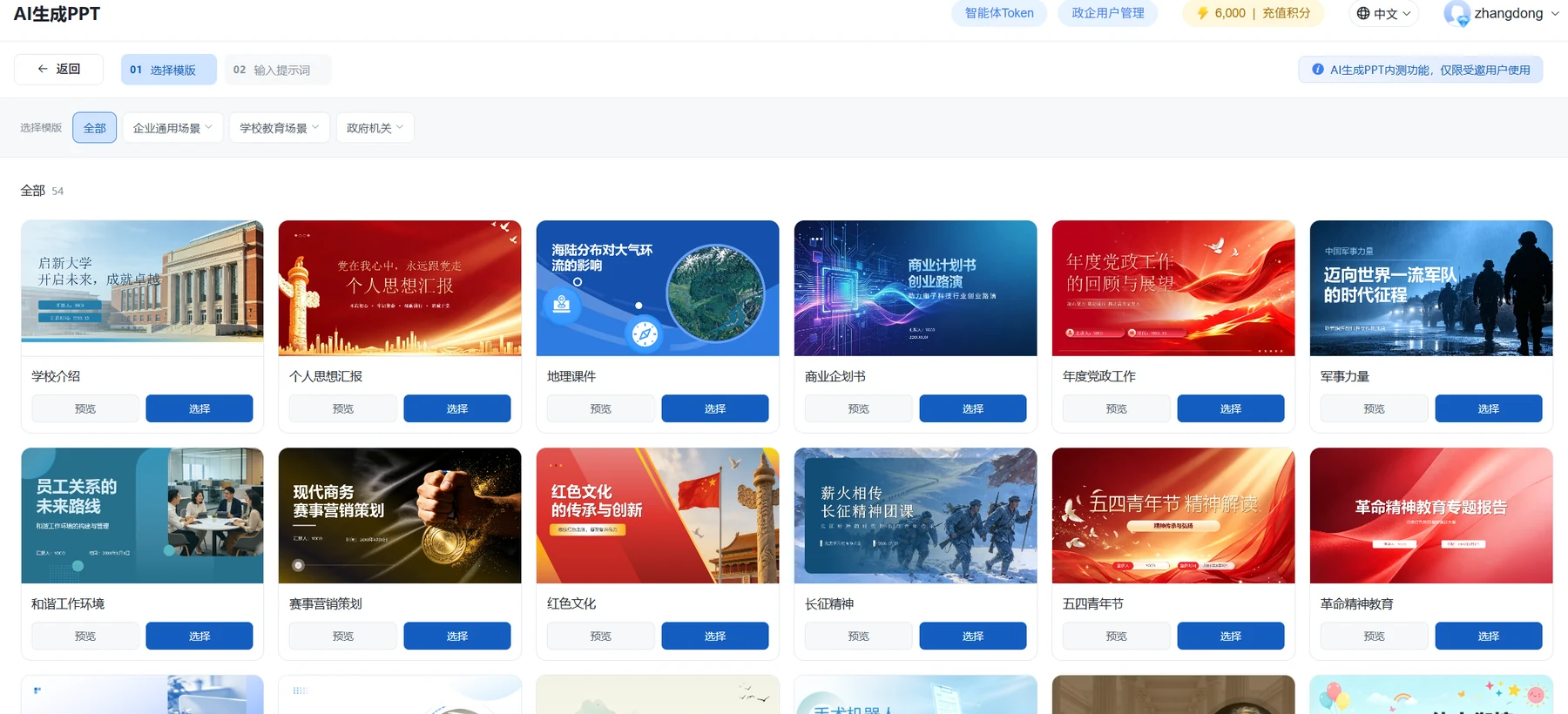
AI生成PPT模板选择页面
2
按场景筛选
可以从全部、企业通用、学校教育、政府机关等分类中筛选。分类用于缩小选择范围,不会限制PPT可以生成的具体主题。
3
预览并选择模板
点击模板卡片中的“预览”,打开完整模板预览窗口。中间显示当前页面,底部显示各页缩略图,可以点击缩略图或左右箭头查看模板中的不同页面。
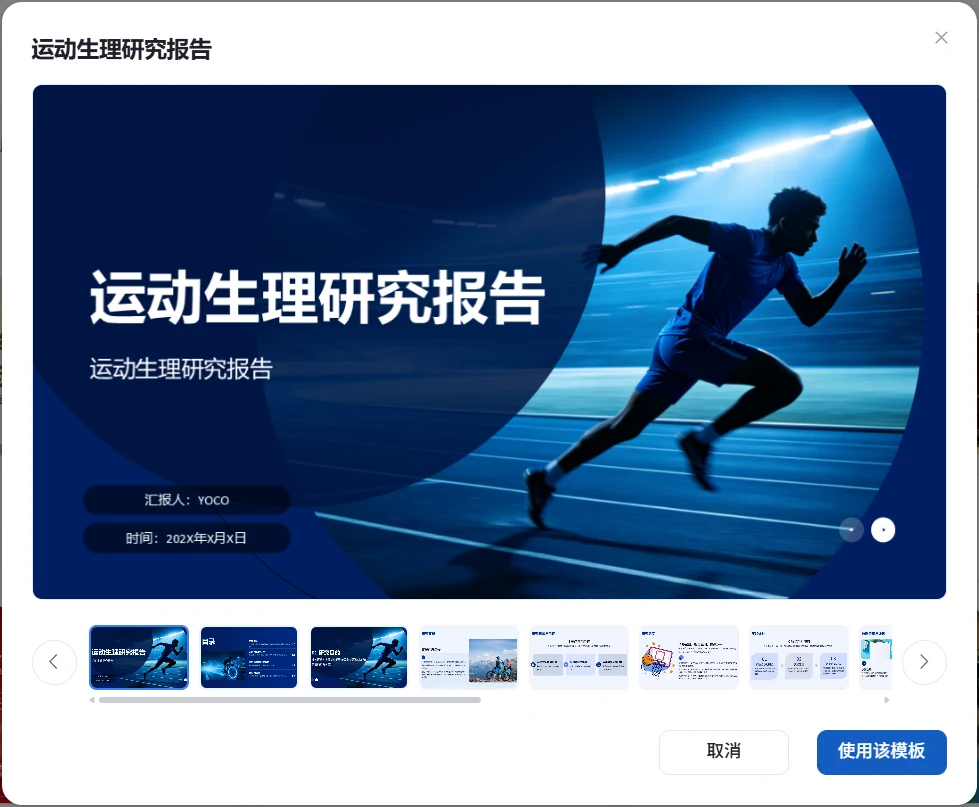
查看模板封面、内页版式和各页缩略图
4
确认使用该模板
重点检查封面风格、目录和内容页版式是否适合本次任务。确认后点击右下角“使用该模板”;如果不合适,可以点击“取消”返回模板列表继续选择。
选择建议
| 任务类型 | 选择重点 |
|---|---|
| 工作汇报、项目方案 | 结构清晰、信息密度适中,便于展示数据和结论。 |
| 课堂教学、培训课件 | 层级明确、图文区域充足,适合分步骤讲解。 |
| 政策解读、专题报告 | 风格稳重,标题、要点和引用信息易于识别。 |
| 宣传介绍、活动方案 | 视觉表现更强,同时保留足够的内容编辑空间。 |
常见问题
选择模板后还能返回修改吗?
可以。在进入后续步骤后,可以通过上一步返回模板选择页面重新选择。
预览时需要检查哪些页面?
除了封面,还应查看目录、章节页、图文页、数据页和结束页,确认整体风格及常用版式符合实际内容。
模板会限制生成内容吗?
模板主要影响视觉风格和页面版式。实际内容由提示词、参考资料和编辑后的逐页大纲决定。